



Kiến thức
Mẫu Giấy A4 Có Dòng Kẻ Chấm File Word Tải Về & Cách Tự Tạo
Th8
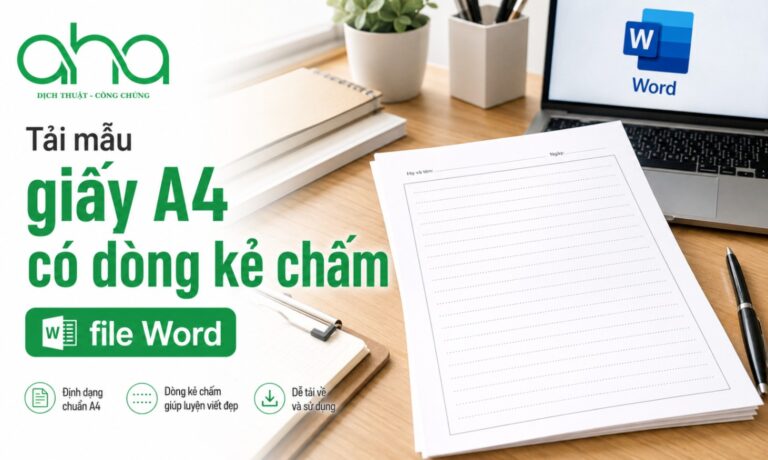
Trong học tập, làm việc văn phòng cũng như thiết kế sổ tay cá nhân (Bullet Journal), mẫu giấy A4 có dòng kẻ chấm (dot grid hoặc dòng kẻ ngang có chấm bi) ngày càng được ưa chuộng nhờ tính ứng dụng cao và giao diện thoáng mắt. Loại giấy này không chỉ giúp căn chỉnh chữ viết thẳng hàng mà còn tạo khoảng trống linh hoạt để vẽ sơ đồ, lập bảng biểu hay luyện chữ đẹp. Thay vì phải tốn chi phí mua các loại sổ in sẵn ngoài cửa hàng văn phòng phẩm, việc tải mẫu giấy A4 có dòng kẻ chấm file Word được căn chỉnh sẵn tỉ lệ lề và khoảng cách dòng chuẩn sẽ giúp bạn dễ dàng in ấn ngay tại nhà hoặc văn phòng chỉ trong vài giây.
1. Giấy A4 có dòng kẻ chấm là gì và được ứng dụng làm gì?
Giấy A4 kẻ chấm thường được chia thành 2 dạng phổ biến trên file Word:
- Dạng kẻ ngang bằng dấu chấm (. . . . . .): Là các đường kẻ nối tiếp bằng chấm bi nằm ngang, dùng thay thế cho dòng kẻ gạch ngang truyền thống. Dạng này rất phổ biến trong các biểu mẫu đơn từ cần điền thông tin (tên, địa chỉ, số điện thoại…).
- Dạng lưới chấm (Dot Grid): Là các điểm chấm phân bố đều đặn theo hàng ngang và hàng dọc tạo thành hệ lưới vuông. Dạng này đặc biệt phù hợp cho việc vẽ sơ đồ tư duy, làm Bullet Journal, phác thảo thiết kế đồ họa hoặc tập viết chữ nét thanh nét đậm.
Các ứng dụng thực tế phổ biến nhất:
- Soạn thảo mẫu đơn điền thông tin (Đơn xin việc, hợp đồng, tờ khai hành chính).
- In thành tập sổ tay ghi chép, sổ lập kế hoạch cá nhân.
- Làm vở luyện chữ Hán, chữ Nhật (Kanji), chữ Hàn hoặc luyện viết chữ đẹp.
- Ghi chép bài giảng môn Toán, Lý, Hóa kết hợp vẽ hình học.
2. Ưu điểm khi sử dụng file Word mẫu giấy A4 kẻ chấm sẵn có
So với việc tự tạo từ đầu hoặc dùng file ảnh Bitmap để in, việc sử dụng template file Word mang lại nhiều lợi ích vượt trội:
| Tiêu chí | Sử dụng File Word mẫu sẵn | Tự vẽ hoặc dùng file ảnh (.JPG/.PNG) |
| Chất lượng in ấn | Sắc nét tuyệt đối, không vỡ nét hay mờ nhạt. | Dễ bị nhòe hạt, vỡ nét khi phóng to/thu nhỏ. |
| Khả năng chỉnh sửa | Linh hoạt đổi màu chấm, khoảng cách dòng, độ đậm. | Khó chỉnh sửa, phải thao tác qua phần mềm đồ họa. |
| Độ chuẩn khổ giấy | Căn lề chuẩn A4 (210 x 297 mm), không tràn viền. | Dễ lệch lề, mất cân đối khi in ấn thực tế. |
| Thời gian thực hiện | Mở file và bấm Ctrl + P để in ngay lập tức. | Mất nhiều thời gian căn chỉnh từng hàng chấm. |
3. Hướng dẫn 2 cách tự tạo dòng kẻ chấm trong Microsoft Word cực dễ
Nếu bạn muốn tự tay thiết kế mẫu giấy kẻ chấm theo khoảng cách dòng riêng biệt, bạn có thể áp dụng 2 thủ thuật đơn giản sau trên Microsoft Word:
Cách 1: Sử dụng tính năng Tab Leader (Tạo dòng kẻ chấm điền form)
Đây là cách nhanh nhất để tạo mẫu đơn có các dòng kẻ chấm ngang dài:
- Mở trang Word trống, cài đặt khổ giấy A4 (vào Layout ➔ Size ➔ Chọn A4).
- Trên thước đo (Ruler) của Word, nhấp chuột trái vào vị trí sát lề phải để tạo một Thẻ Tab (Tab stop).
- Nhấp đôi chuột vào biểu tượng Tab vừa tạo để mở hộp thoại Tabs.
- Tại mục Leader, chọn mẫu số 2 (dạng dấu chấm …..) ➔ Bấm OK.
- Trên bàn phím, bạn chỉ cần gõ nội dung (ví dụ: Họ và tên:) rồi nhấn phím Tab, dòng kẻ chấm sẽ tự động kéo dài đến cuối trang.
Cách 2: Sử dụng bảng (Table) kết hợp định dạng đường viền chấm
Cách này phù hợp để tạo các trang tập viết hoặc trang lưới chấm toàn màn hình:
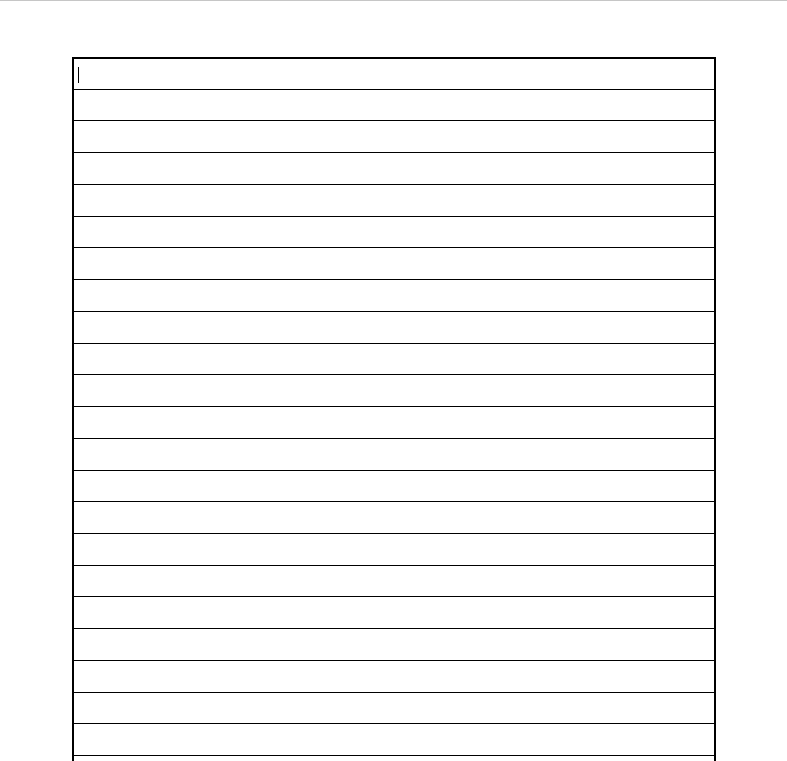
- Vào Insert ➔ Table ➔ Chèn một bảng có 1 cột và số dòng tùy ý (ví dụ: 20–25 dòng).
- Chọn toàn bộ bảng ➔ Nhấp chuột phải chọn Table Properties ➔ Chọn Borders and Shading.
- Tại phần Style, chọn kiểu đường kẻ chấm bi (Dotted).
- Bỏ đường viền bên trái và bên phải của bảng, chỉ giữ lại các đường kẻ ngang nội bộ.
- Kéo giãn độ cao dòng sao cho vừa vặn với khoảng cách bạn muốn tập viết (thông thường từ 0.7cm – 1cm).
4. Những lưu ý quan trọng khi in giấy A4 dòng kẻ chấm
Để bản in sau khi ra khỏi máy in đạt chất lượng sắc nét, thẩm mỹ cao và không bị xô lệch, bạn cần ghi nhớ một số thiết lập kỹ thuật sau:
- Chỉnh độ sáng/màu sắc của chấm: Nếu làm sổ ghi chép, bạn nên đổi màu dấu chấm sang màu xám nhạt (Light Gray) thay vì màu đen tuyền. Điều này giúp các dòng chấm không bị đè đè lên nét chữ viết tay của bạn.
- Thiết lập lề in (Margin): Nên đặt lề chuẩn hành chính: Top: 2cm, Bottom: 2cm, Left: 2.5cm (để đóng kẹp sổ) và Right: 1.5cm.
- Tỉ lệ in (Scale): Khi bấm in (Print), tại mục Page Scaling hãy luôn chọn Actual Size (100%) thay vì Fit to Printable Area để tránh làm lệch kích thước thực của khổ A4.
5. Câu hỏi thường gặp (FAQ) về mẫu giấy A4 kẻ chấm file Word
Câu 1: File Word mẫu giấy kẻ chấm có mở được trên Google Docs hoặc điện thoại không?
Có. Bạn hoàn toàn có thể tải file Word lên Google Drive để mở bằng Google Docs hoặc dùng ứng dụng Microsoft Word trên điện thoại/máy tính bảng để xem và chỉnh sửa.
Câu 2: Làm sao để chỉnh khoảng cách giữa các dòng kẻ chấm rộng ra?
Trong file Word, bạn chỉ cần bôi đen toàn bộ các dòng chấm, vào thẻ Home ➔ nhóm Paragraph ➔ chỉnh thông số Line Spacing từ 1.0 lên 1.15, 1.5 hoặc nhập thông số cố định tại mục Exactly.
Câu 3: Nên dùng giấy định lượng bao nhiêu gsm để in mẫu giấy kẻ chấm làm sổ tay?
Nếu chỉ in tờ khai, đơn từ thì giấy A4 định lượng 70gsm – 80gsm phổ thông là đủ. Tuy nhiên, nếu in làm sổ tay ghi chép bằng bút mực/bút dạ (Bullet Journal), bạn nên dùng giấy từ 100gsm – 120gsm để tránh bị thấm mực sang mặt sau.
Kết luận
Sở hữu một mẫu giấy A4 có dòng kẻ chấm file Word được căn chỉnh chuẩn mực sẽ giúp bạn chủ động hơn trong công việc soạn thảo văn bản hành chính cũng như học tập ghi chép hàng ngày. Hãy tải ngay mẫu file Word chuẩn để tiết kiệm thời gian thiết kế và trải nghiệm những trang in đẹp mắt, chuyên nghiệp!

Hệ thống chăm sóc sức khỏe chủ động Aquagreen mang tới các sản phẩm đạt chuẩn chất lượng quốc tế; mang sứ mệnh chăm sóc khách hàng như người thân của chính mình. Với mục tiêu 300 điểm bán đạt chuẩn năm 2025 và hướng tới trở thành hệ thống nhà thuốc được yêu thích nhất năm 2030.